- スマートフォンに Microsoft Authenticator をインストールしておく。
- ノート PC 等でマイクロソフト社の「マイアカウント」のページにサインインする。
サインインしたら 学籍番号@mail.ryukoku.ac.jp
のアカウントでサインしていることを確認してください。

- 「セキュリティ情報」を選択する。

- 二段階認証を求められたら「+XX XXXXXXXXXX に SMS を送信」を選択する。

- 自分のスマートフォンに送られてきたショートメッセージに書かれている認証コード(6桁の数)を入力して、「検証」をクリックする。

- 「サインイン方法の追加」をクリックする。

- 「Microsoft Authenticator」を選択する。

-
「次へ」をクリックしていき、QR コードを表示させる。


- スマートフォンで Microsoft Authenticator を起動し、アプリからの「通知」を許可します。


- 次のような画面が現われたら「QR コードをスキャンします」を選択します。
「QR コードをスキャンします」が選択できない場合は、「職場または学校アカウントの追加」を選択すると、「QR コードをスキャンします」が選択できます。

- 手順の5でノート PC 等の Web ブラウザに表示された
QR コードをカメラで読み込みます。
スマートフォンの Microsoft Authenticator には、次のように
学籍番号@mail.ryukoku.ac.jp
のアカウントが追加されるはずです。

- ノートPC 等の Web ブラウザに戻って「次へ」をクリックします。

次のようなメッセージが表示されるはずです。

- スマートフォンに次のような通知が表示されますから「試してみましょう」で提示された番号を入力します。

ノートPC 等の Web ブラウザ側では次のようなメッセージが表示されるはずですので「完了」をクリックします。

これでテストが完了しました。
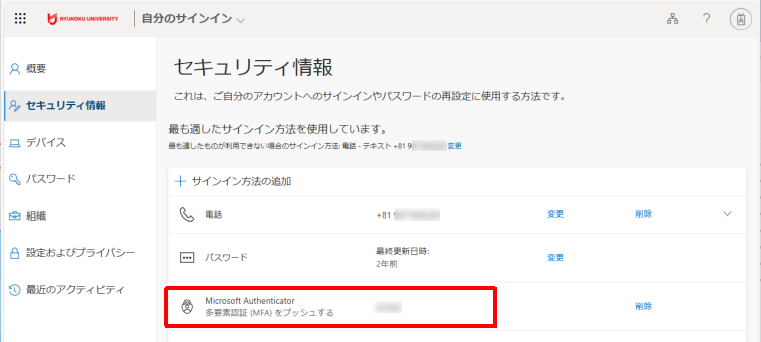
「次へ」をクリックすると、「セキュリティ情報」のページには
サインインの方法として「Microsoft Authenticator」が追加されているはずです。